
【接続前の準備】
スマートフォンにアプリをダウンロードしてください
WTW Trail8アプリダウンロードページ
スマートフォンのBluetooth・位置情報サービスを有効にしてください
設定方法が分からない場合はこちらの内容も合わせてご確認ください
写真・動画へのアクセス許可を求められた場合も「アプリの使用中は許可」を選択してください
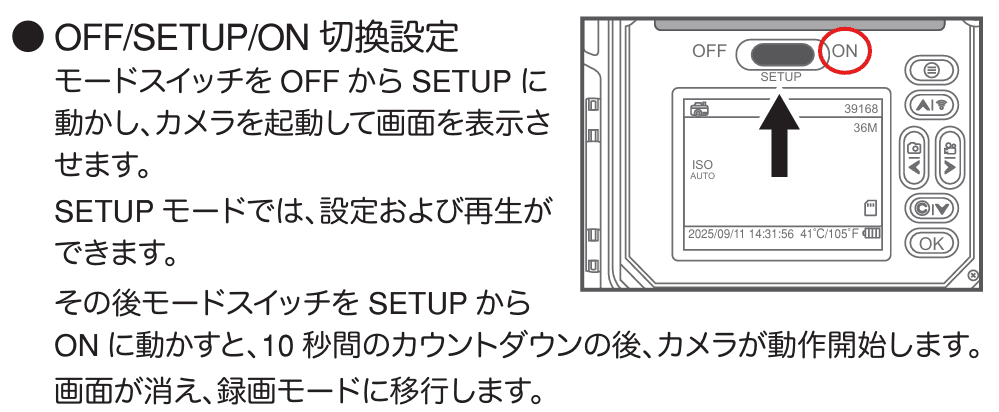
カメラを録画モードにしてください
SETUP状態で録画設定など終わった後でスイッチをONにすることでカウントダウンが始まります
カウントダウン終了後にモニターが消灯すればスタンバイ状態になっています
【アプリの操作について】
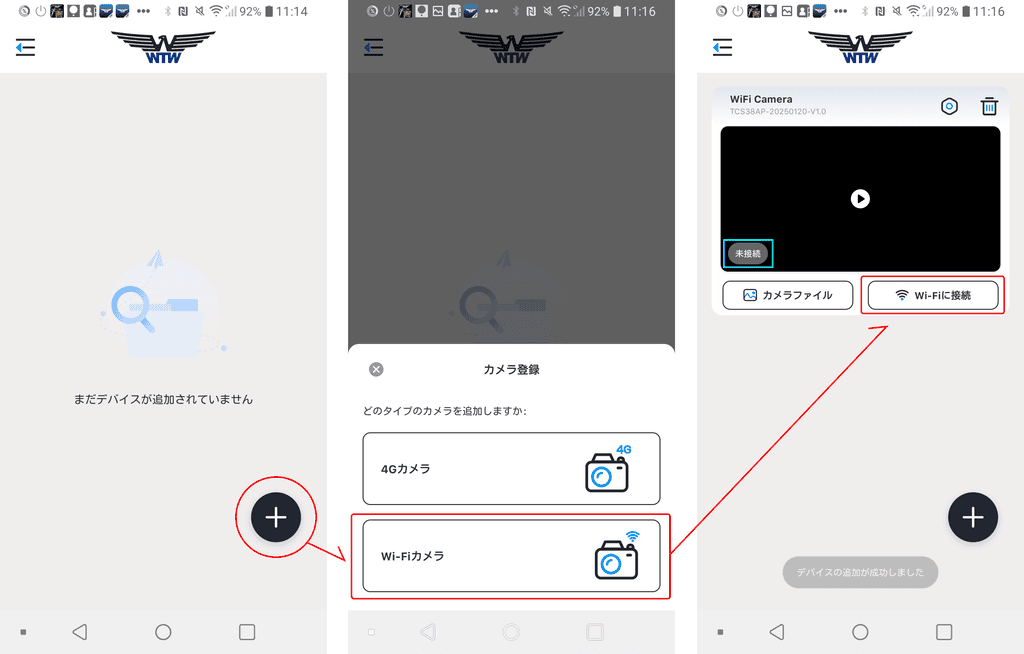
①画面右下のプラスアイコンをタップします
②「Wi-Fiカメラ」をタップします
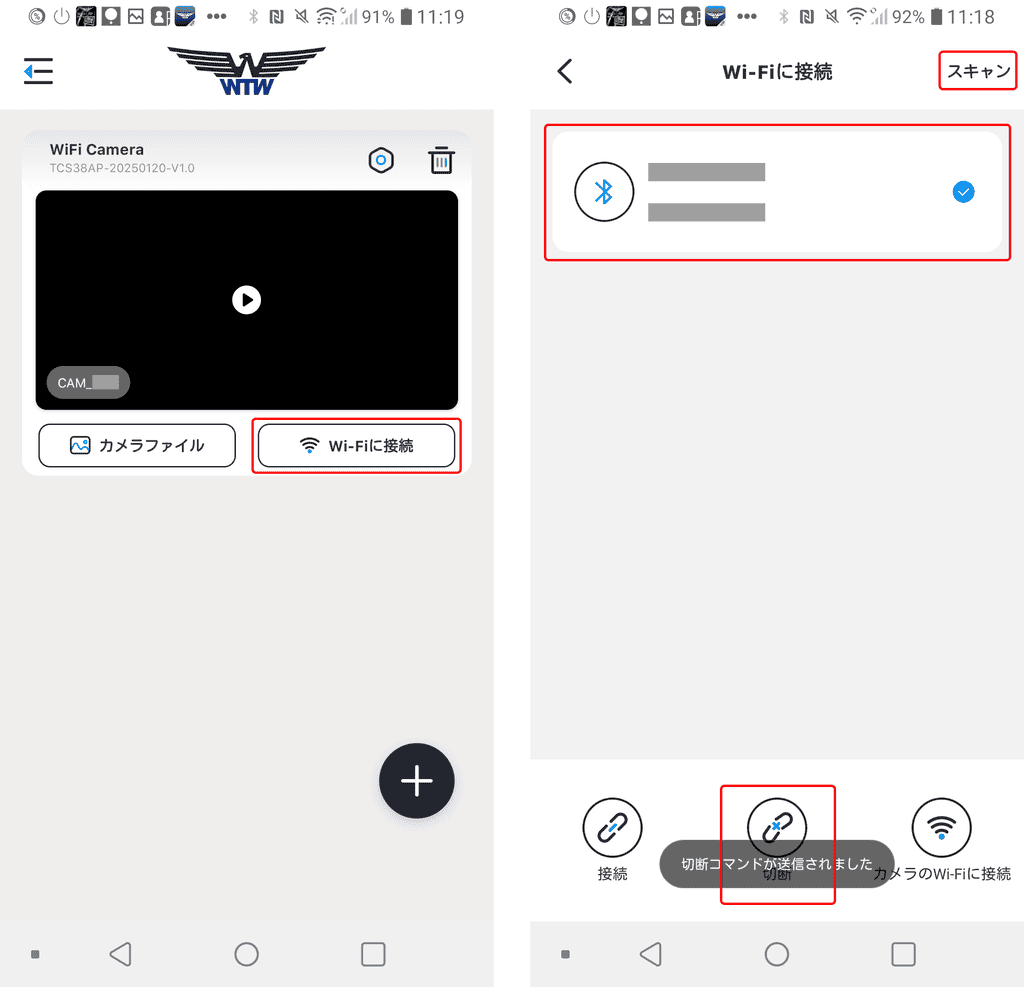
③「Wi-Fiに接続」をタップします
※「未接続」と表示されている場合はスマートフォンとカメラは繋がっていない状態です
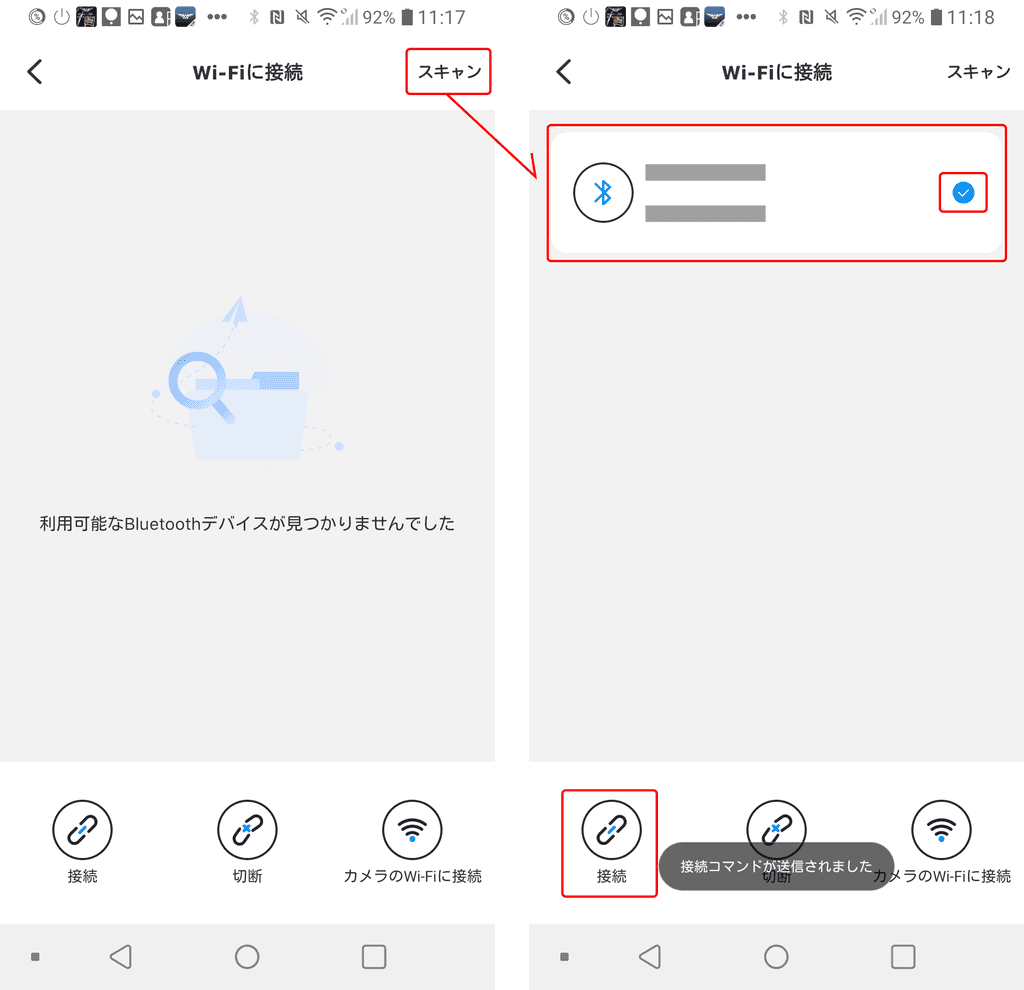
④画面右上の「スキャン」をタップします
⑤デバイス情報が表示されたらタップします(右側のチェックアイコンが青色になっていれば選択できています)
⑥左下の「接続」をタップします
【カメラに接続コマンドが送信されたか確認する方法】
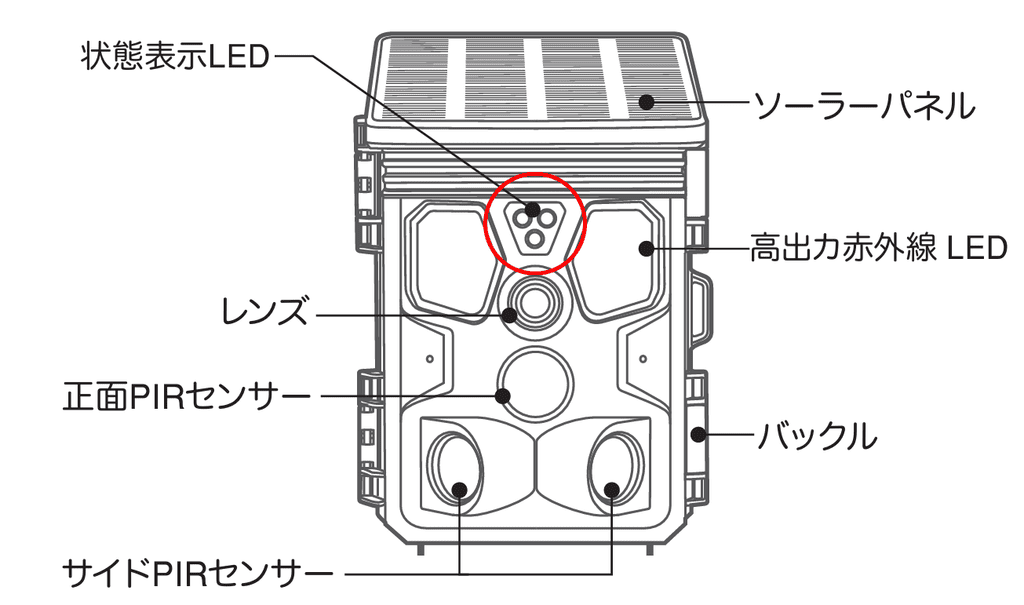
⑥の操作をした後で「接続コマンドが送信されました」と表示が出た段階でカメラ正面の状態表示LEDが光ります
緑点灯→青点滅に切り替われば接続コマンドが正常に送信されています
⑦の操作に進んでください
【接続コマンド送信後、LEDが光らない場合】
カメラのセンサーが熱を検知して撮影をしている間はコマンドの送信をしてもAP接続モードに切り替わりません
設置済であればカメラに映り込まない場所に移動して検知録画が終わるまで待ってから再接続をしてください
カメラが手元にある場合はレンズ部分を机に伏せるなど検知させない状態でもう一度接続コマンドを送信する操作を行ってください
必ずカメラの状態表示LEDが青点滅になった段階で次の操作に進んでください
⑦「カメラのWi-Fiに接続」をタップするとスマートフォンのWi-Fi設定画面に移行します
移行しなかった場合は手動でWi-Fi設定画面を開いてください
⑧一覧から「CAM_」から始まるWi-Fiを探してください
表示されていない場合は一度Wi-FiをOFFしてからもう一度ONにしてください
⑨Wi-Fiに接続するパスワード(初期PASS:12345678)を入力して接続してください
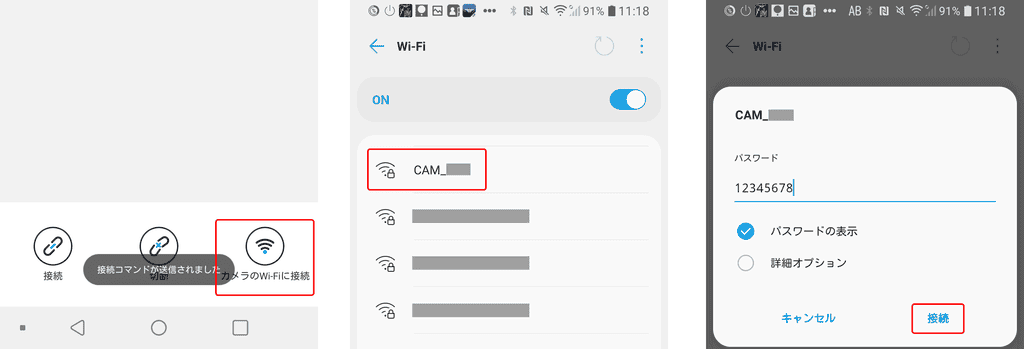
⑨CAM_から始まるWi-Fiはインターネット回線ではないためインターネットに接続できませんという表示や接続を維持する・許可するなどの通知が出た場合は許可して操作を進めてください
Wi-Fiに接続できない場合や接続してもすぐに接続が切れてしまう場合はこちらも合わせて確認してください
⑩Wi-Fiに接続できたことを確認してからWTW Trail8アプリに戻ってください
⑪③で「未接続」と表示されていた部分に今回接続したWi-Fiの名前が表示されていれば接続できている状態です
再生ボタンをタップしてカメラのライブ映像が視聴できるか確認してください

【AP接続を終了する時の手順】
AP接続が継続している間は検知録画など撮影を行うことができません
AP接続を終える段階でスマホアプリからカメラとの接続を切断してください
①「Wi-Fiに接続」をタップします
②右上の「スキャン」をタップします
③切断したいカメラの情報をタップします
④画面下中央の「切断」をタップします
⑤切断コマンドが送信されました という表示が出ればAP接続が解除された状態です
該当型番:WTW-TCS38AP